

UtilisationContacter l'assistance VEGA depuis Accueil Contacts avec version, lecteur et message d'erreur
Nouveau
Avant de commencer
- Le logiciel VEGA doit être ouvert sur le poste où le problème apparaît.
- Le lecteur de cartes doit être resté branché, pour pouvoir relever son modèle.
- Le message d'erreur doit être encore affiché, ou avoir été photographié.
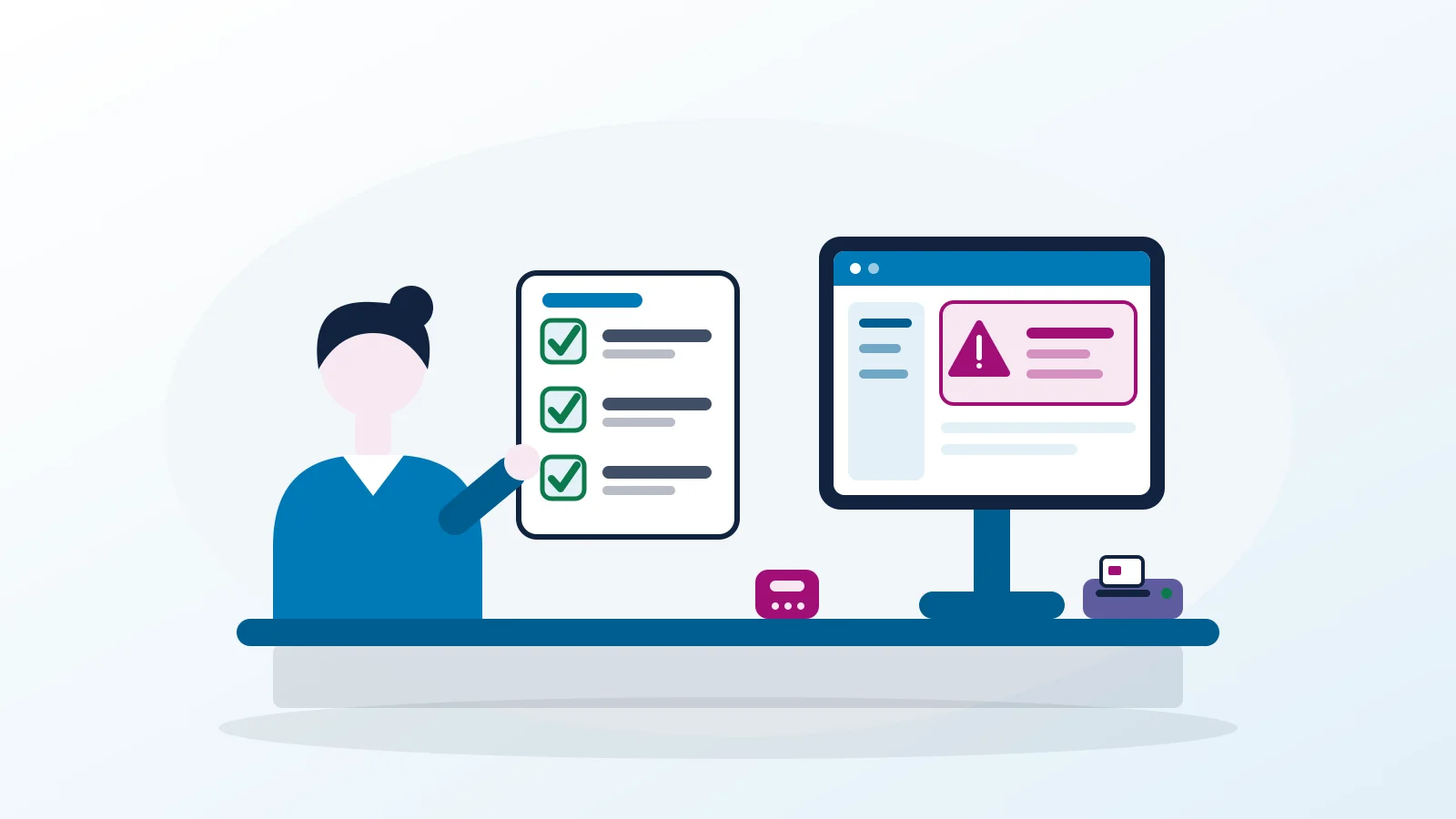
Vous joignez l'assistance de l'éditeur VEGA (CGM) depuis votre logiciel, avec les trois informations qui lui permettent de vous répondre dès le premier échange : la version de VEGA, le modèle de votre lecteur et le message d'erreur.
L'éditeur indique lui-même la marche à suivre : en cas de besoin, contactez l'assistance depuis Accueil > Contacts de votre logiciel VEGA.
Étapes
Relevez la version de VEGA
Notez le numéro de version de votre logiciel (par exemple « 5.84 »). Les sources consultées ne donnent pas le nom exact du menu qui l'affiche : si vous ne le trouvez pas, voir l'encadré plus bas.
Relevez le modèle de votre lecteur
Notez le nom exact du lecteur relié à l'ordinateur, par exemple Vital'Act 3S, SET-2, Prium 4S ou KAP 4-CV, des modèles que cite l'éditeur. Notez aussi s'il est fixe ou ambulatoire.
Gardez le message d'erreur tel quel
Laissez la fenêtre d'erreur ouverte. Recopiez le texte mot pour mot, avec les éventuels chiffres ou codes. Une photo de l'écran faite avec votre téléphone convient aussi.
Ouvrez Accueil puis Contacts
Dans VEGA, ouvrez Accueil, puis Contacts. Vous y trouvez les moyens de joindre l'assistance.
Choisissez un moyen de contact
Suivez l'un des moyens proposés sur cet écran. Je n'ai pas pu vérifier leurs libellés exacts dans les sources : suivez ce qui s'affiche chez vous.
Donnez les trois informations
Indiquez la version, le modèle du lecteur et le message d'erreur. Ajoutez ce que vous faisiez quand il est apparu (lecture de carte, télétransmission, etc.).
Notez la réponse
Écrivez ce que le technicien vous a dit ou fait. Si le problème revient, vous pourrez le redonner à l'assistance ou à TechnoSanté.
Horaires et limites
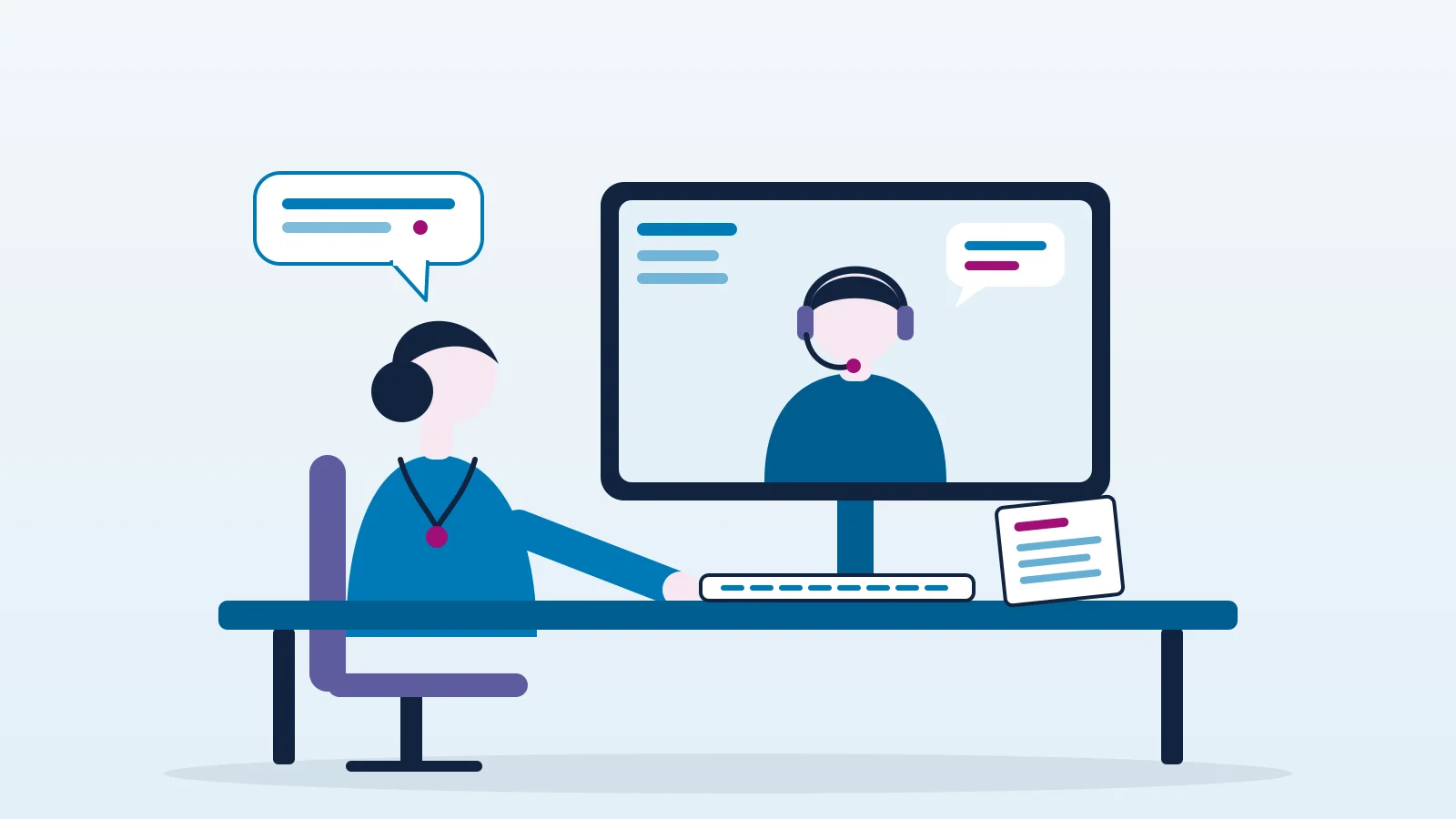
D'après le site de VEGA, le support répond du lundi au jeudi de 9 h à 18 h et le vendredi de 9 h à 17 h. Il traite les questions techniques sur le logiciel, le lecteur de carte Vitale et la télétransmission.
Les coordonnées publiées sur différents sites (VEGA, formation, annuaires) ne sont pas toutes identiques. Pour cette raison, utilisez celles qu'affiche Accueil > Contacts dans votre logiciel et non un numéro trouvé ailleurs.
Si vous n'arrivez pas à joindre l'éditeur, ou si vous préférez être aidé, contactez un technicien de TechnoSanté.
Sources
Cette réponse vous a-t-elle aidé ?
UtilisationIdentifier son lecteur de cartes et vérifier qu'il est compatible PC/SC pour VEGA sous Windows 11
Nouveau
Avant de commencer
- Le logiciel VEGA doit être installé sur un PC Windows.
- Le lecteur doit être branché au poste, avec votre carte CPS et une carte Vitale à portée de main.
- L'outil DiagAM (pack ATSAM du GIE SESAM-Vitale) doit être présent sur le poste, sinon il faudra l'installer.
Vous saurez si votre lecteur de cartes Vitale et CPS fonctionne au standard PC/SC. Vous saurez aussi s'il continuera à fonctionner avec VEGA sous Windows 11, quand l'outil WMIC disparaît.
Pourquoi vérifier ? VEGA indique, dans un communiqué du GIE SESAM-Vitale, que la mise à jour Windows 11 (26H2) supprime l'outil WMIC. Cela bloque l'ancien protocole GALSS, utilisé par les lecteurs non PC/SC. Un lecteur qui fonctionne déjà en PC/SC n'est pas concerné.
Étapes
Repérez le modèle de votre lecteur
Regardez l'étiquette ou la face du lecteur et notez le nom du modèle. Notez aussi le nombre de fentes : une pour la carte Vitale et une pour la carte CPS, ou deux lecteurs séparés.
Branchez le lecteur et insérez les cartes
Branchez le lecteur en USB sur le poste où VEGA est installé. Insérez la carte CPS et une carte Vitale, pour que l'outil de diagnostic puisse les reconnaître.
Ouvrez l'outil DiagAM
Tapez DiagAM dans la barre de recherche de Windows, puis cliquez sur le programme. Il est fourni avec le pack ATSAM du GIE SESAM-Vitale. La fenêtre analyse le poste, puis s'affiche.
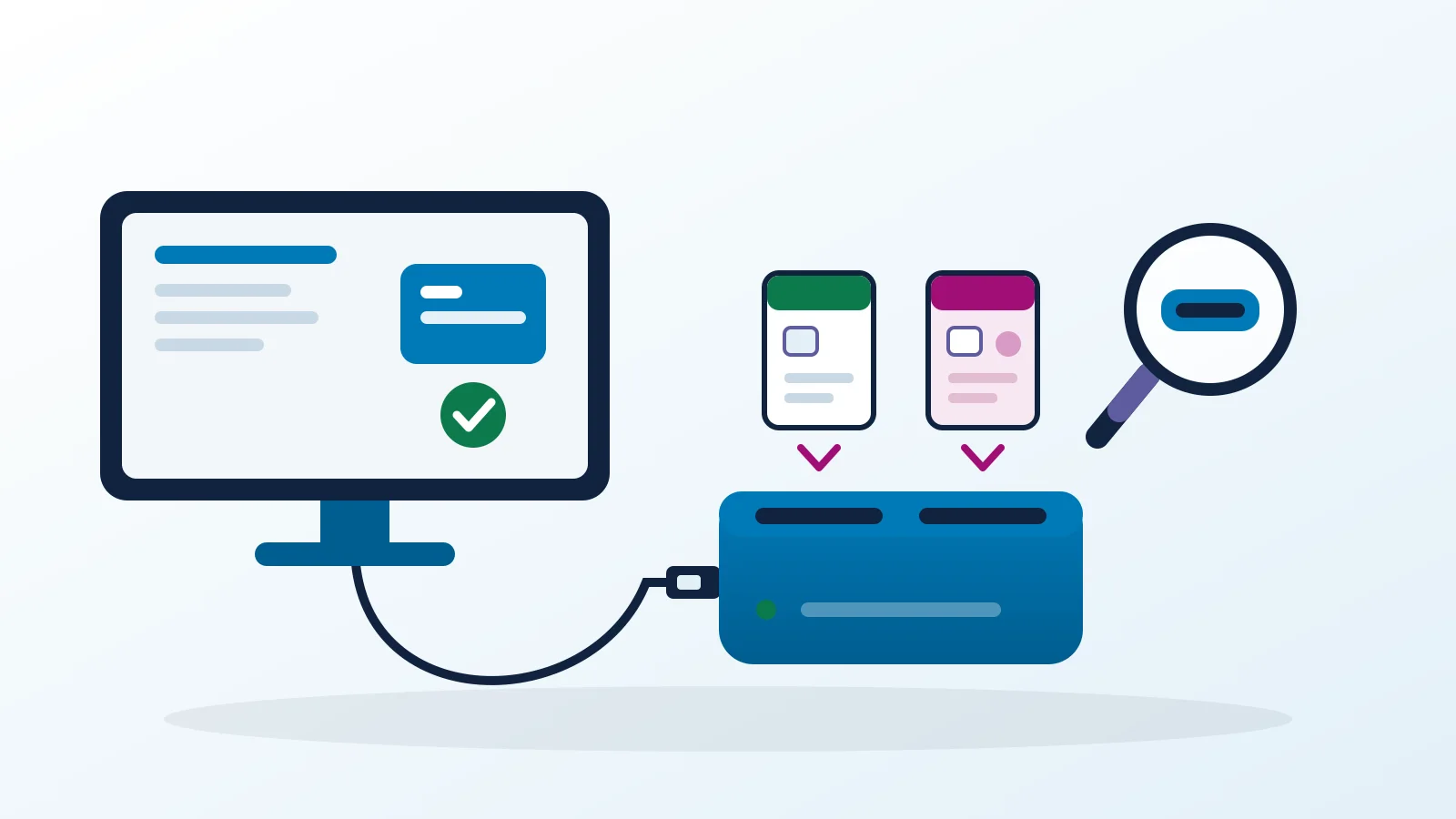
Lisez la zone « Lecteurs trouvés »
Cette zone liste chaque lecteur détecté, avec son type (PSS ou PC/SC) et sa description. Vous y voyez aussi si une carte Vitale et une carte CPS sont reconnues. Si le nom du lecteur n'apparaît pas, ouvrez le menu en haut à droite de la fenêtre (trois traits) pour afficher les informations techniques. Le libellé exact de ce menu est à vérifier sur votre version.
Interprétez le résultat
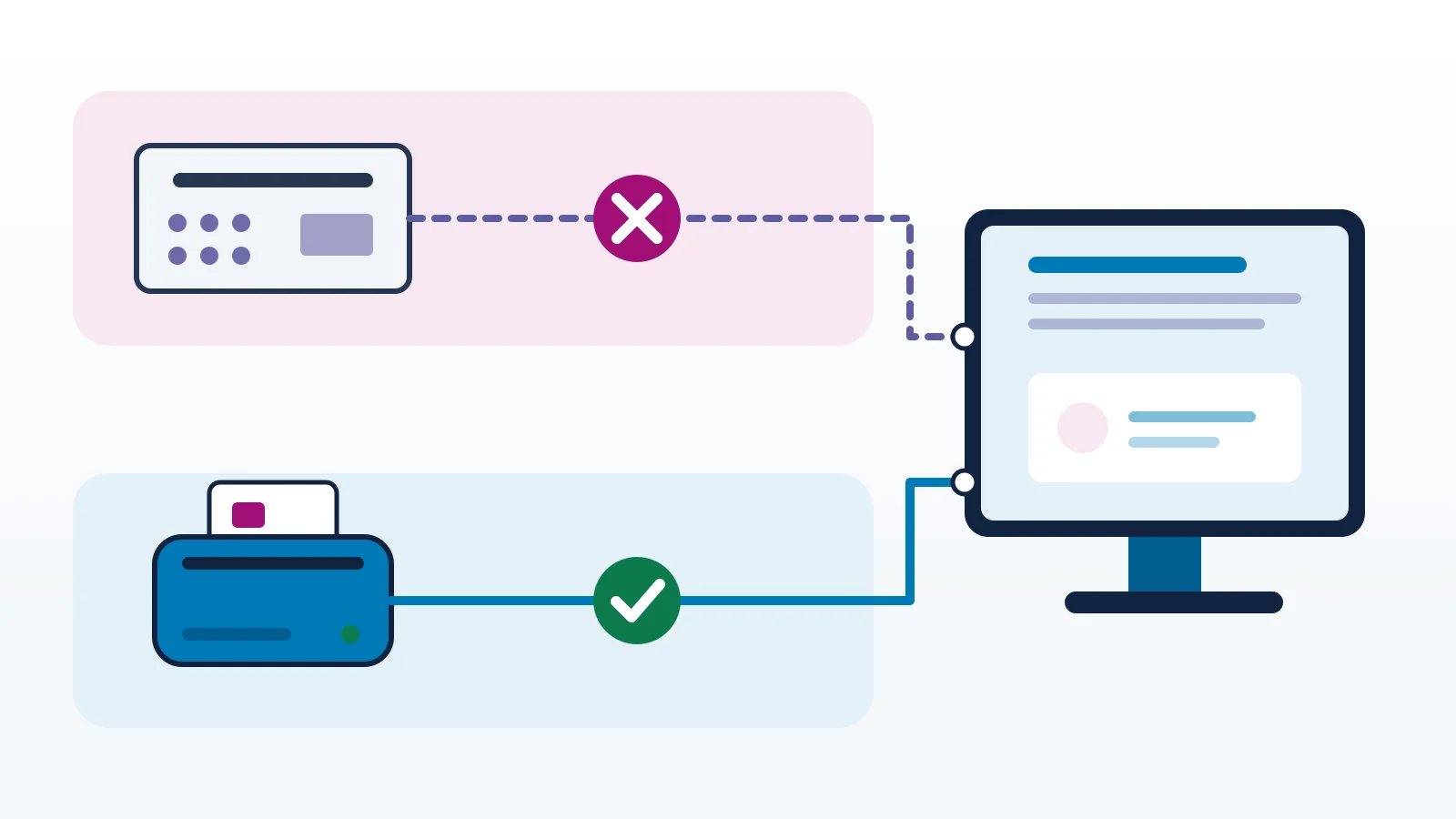
- PC/SC : votre lecteur est compatible. Passez à l'étape suivante pour confirmer avec VEGA.
- PSS : le lecteur utilise l'ancien mode. Il ne sera pas utilisable sous Windows 11 sans changement de mode ou de matériel.
Confirmez avec l'assistant VEGA
Ouvrez la page Assistant Mise à Niveau Lecteurs de VEGA. Identifiez votre lecteur dans la liste de la page, avec le nom relevé aux étapes 1 et 4. La page affiche alors la procédure adaptée à votre modèle.
Suivez la consigne affichée
Si la page indique que votre lecteur n'a pas les composants nécessaires pour Windows 11, il faut le remplacer. Elle propose de commander un nouveau lecteur en ligne. Sinon, suivez la procédure personnalisée affichée.
Variantes et limites
- DiagAM introuvable : l'outil s'installe avec le pack ATSAM. Si Windows ne le trouve pas, demandez à un technicien de TechnoSanté de l'installer (prendre rendez-vous).
- Deux lecteurs monofentes : vérifiez chacun d'eux. Chaque lecteur doit apparaître en PC/SC. Le GIE SESAM-Vitale indique qu'on peut s'équiper de deux lecteurs PC/SC monofentes, ou d'un lecteur bi-mode compatible PC/SC homologué SESAM-Vitale.
- Application carte Vitale : il faut un lecteur PC/SC pour la carte CPS, et une douchette, une caméra ou un lecteur NFC. Pour ce service, l'équipe technique de CGM recommande avec VEGA le lecteur DC370.
- Choisir un nouveau lecteur : VEGA présente notamment le KAP-4CV, le KapInside et la VEGA Tab sur son site. Le lecteur doit être homologué SESAM-Vitale.
Si le résultat est PSS, ou si le lecteur est introuvable dans la liste VEGA, contactez-nous.
Sources
- VEGA — Assistant de mise à niveau lecteur PC/SC
- Microsoft — Suppression de la ligne de commande WMIC de Windows
- Microsoft — What's new in Windows 11, version 26H2 for IT pros
- GIE SESAM-Vitale — Aide en ligne ATSAM (DiagAM)
- GIE SESAM-Vitale — Poste de travail des professionnels de santé libéraux
- AlmaPro — DiagAM 2.1 (inclus dans ATSAM) permet de tester vos lecteurs PSS ou PC/SC
- VEGA — Lecteurs de cartes Vitale pour les kinés
- CGM — VEGA, logiciel et facturation
Cette réponse vous a-t-elle aidé ?
InstallationInstaller la dernière mise à jour réglementaire de VEGA et vérifier son numéro de version
Nouveau
Avant de commencer
- Le poste fonctionne sous Windows 10 ou 11 en 64 bits (VEGA n'existe pas pour Mac).
- Vous êtes connecté à Windows avec une session administrateur du poste.
- L'ordinateur est connecté à internet et branché sur secteur.
- Une sauvegarde récente de vos données VEGA est faite, sur une clé USB ou un disque externe.
- Les feuilles de soins en attente sont télétransmises et aucune consultation ni facturation n'est en cours.
- Le numéro de version actuel de VEGA est noté, ainsi que celui annoncé par l'éditeur ou par TechnoSanté.
Cette procédure permet d'installer sur un poste Windows la mise à jour de VEGA (éditeur CGM/Epsilog) qui intègre les dernières évolutions réglementaires, puis de contrôler que la nouvelle version est bien en place. Elle s'adresse aux utilisateurs de VEGA, sans compétence informatique particulière.
Selon l'éditeur, les mises à jour réglementaires sont comprises dans l'abonnement. Elles sont prévues pour s'appliquer « sans manipulation ». Il arrive pourtant que VEGA propose une mise à jour à valider ou que le poste ne la reçoive pas : c'est l'objet de cette fiche.
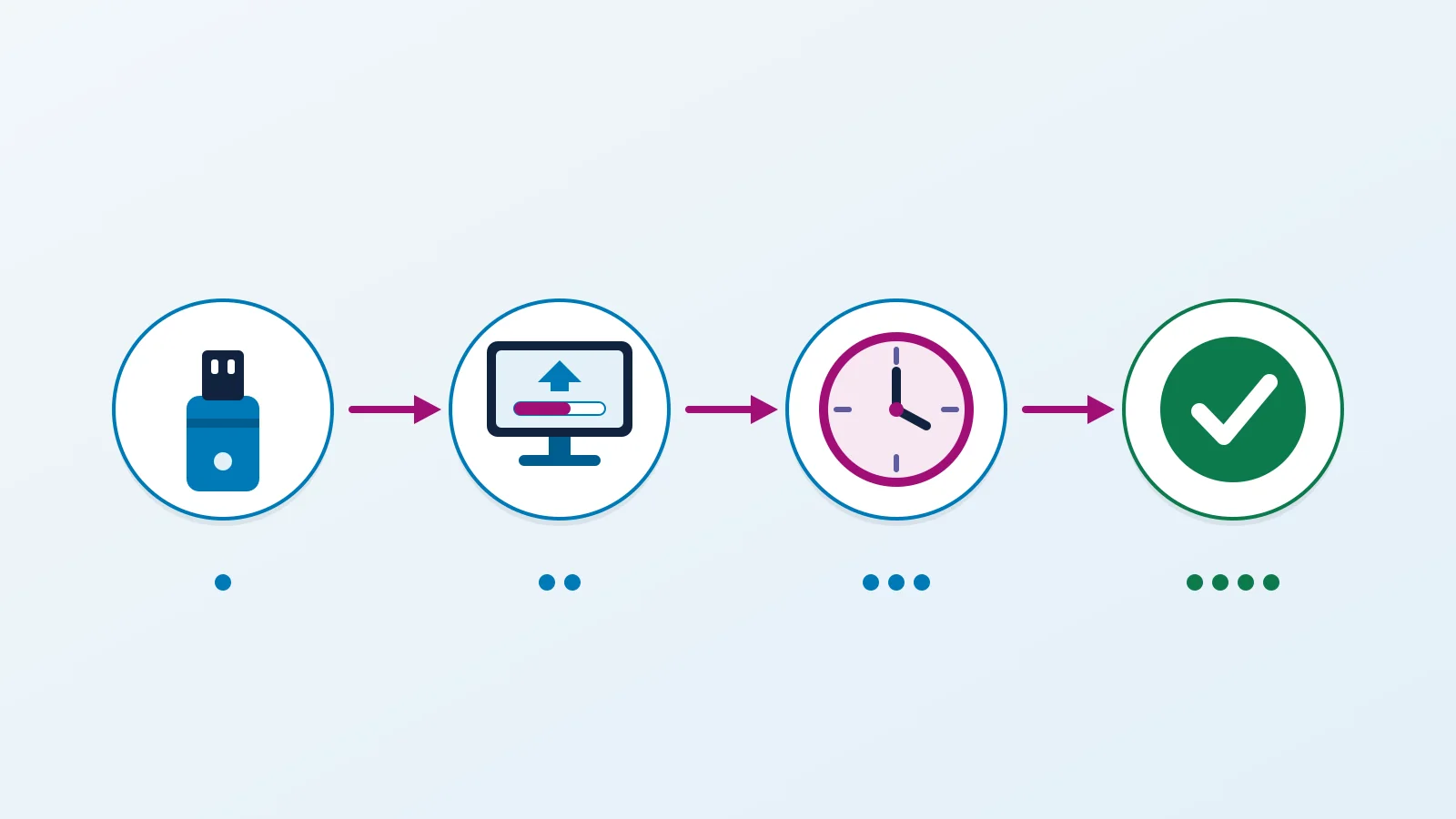
Étapes
Terminer le travail en cours
Télétransmettez par précaution les feuilles de soins en attente et enregistrez ce que vous êtes en train de saisir. Prévenez les personnes qui utilisent VEGA sur d'autres postes.
Faire une sauvegarde
Lancez la sauvegarde de vos données comme d'habitude, sur une clé USB ou un disque externe. Le libellé exact du menu de sauvegarde n'a pas été vérifié pour toutes les versions : si vous ne le trouvez pas, contactez un technicien avant de continuer.
Noter la version actuelle
Ouvrez les informations du logiciel (généralement dans le menu d'aide) et notez le numéro de version affiché. Ce point est à vérifier sur votre poste, car l'emplacement exact n'est pas détaillé dans la documentation de l'éditeur consultée. Vous pourrez ainsi comparer avant et après.
Repérer la mise à jour proposée
Des utilisateurs décrivent un bandeau à gauche de l'écran VEGA intitulé MAJ à installer. Le module de mise à jour, nommé « Veilleur », se repère aussi par une icône en forme d'antenne près de l'horloge Windows. Ces libellés peuvent varier selon votre version.
Lancer l'installation
Cliquez sur la mise à jour proposée et confirmez quand VEGA vous le demande. Acceptez les demandes de sécurité de Windows concernant VEGA et son module de mise à jour.
Attendre la fin sans rien fermer
Laissez VEGA et l'ordinateur tranquilles jusqu'à la fin. Le logiciel peut redémarrer de lui-même : c'est normal.
Rouvrir VEGA si besoin
Si VEGA s'est fermé, rouvrez-le comme d'habitude. Si un message apparaît, lisez-le jusqu'au bout avant de cliquer.
Contrôler l'historique des mises à jour
D'anciens échanges d'utilisateurs indiquent le chemin Outils, puis Maintenance, puis Télémise à jour, avec un historique des mises à jour installées. Ce chemin n'est pas confirmé pour votre version : s'il n'existe pas, passez à la section suivante.
Vérifier que tout fonctionne
Rouvrez les informations du logiciel et relevez le numéro de version. Il doit être différent de celui noté avant la mise à jour et correspondre à celui annoncé par l'éditeur ou par TechnoSanté.
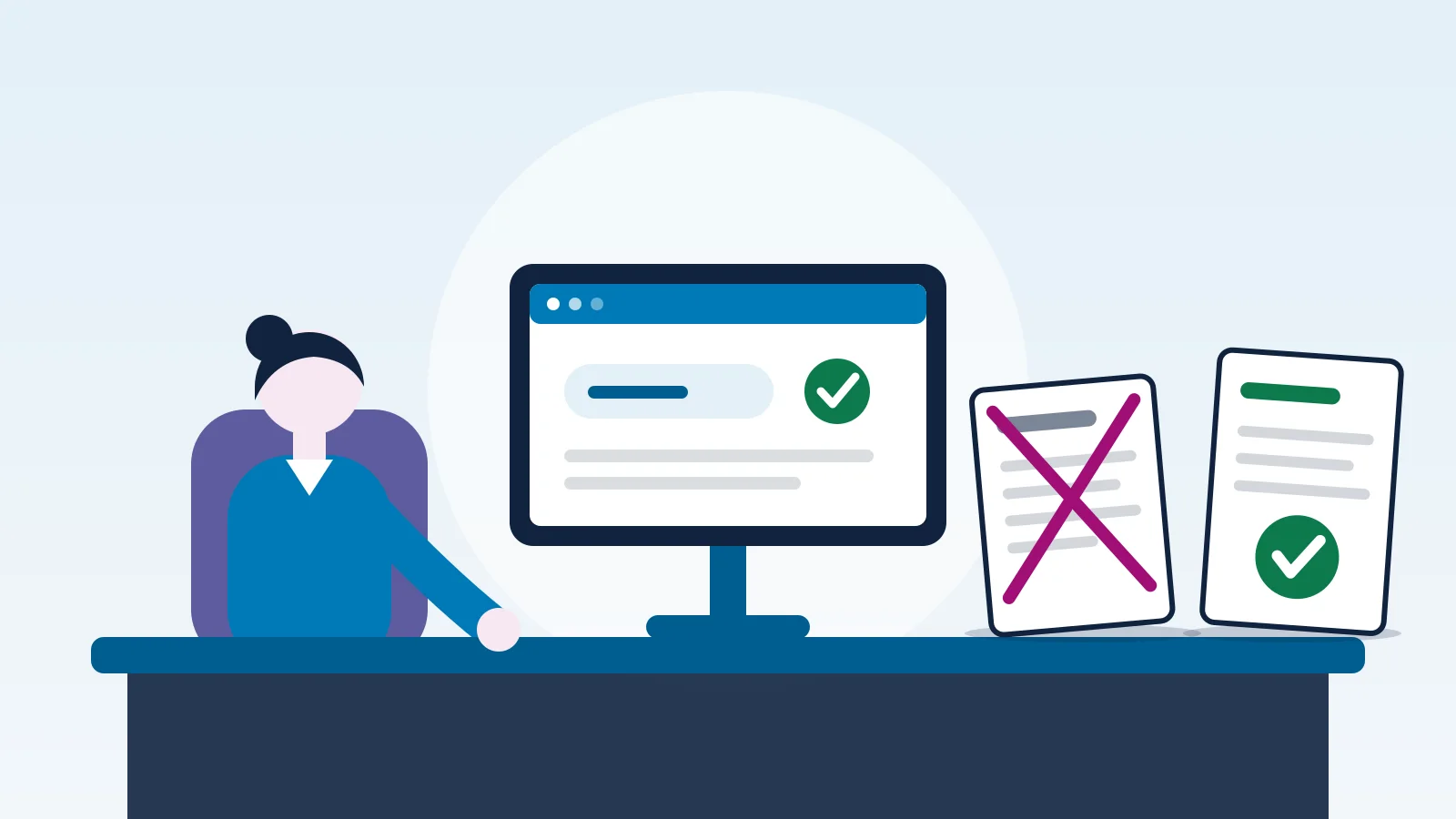
Ouvrez ensuite un dossier patient test ou une facture en cours : l'écran doit s'afficher normalement. La mise à jour ne doit plus apparaître dans la liste des mises à jour à installer.
Problèmes fréquents
- Aucune mise à jour n'est proposée. Vérifiez que l'ordinateur est connecté à internet. Vérifiez aussi que l'antivirus ou le pare-feu laisse passer les modules de mise à jour. L'éditeur indique d'autoriser
C:\Vega5\Epsilog\EpsilogMaj.exeetC:\Vega5\Epsilog\VegaMaj.exedans le pare-feu. Si vous ne savez pas le faire, demandez à un technicien. - La mise à jour semble bloquée. Attendez un long moment avant de conclure : elle peut être longue, et la première télétransmission qui suit peut l'être aussi. Si rien ne bouge après un délai raisonnable, contactez-nous plutôt que d'éteindre l'ordinateur.
- Le numéro de version n'a pas changé. Fermez puis rouvrez VEGA, qui détecte alors les mises à jour en attente. Si la version reste identique, l'éditeur peut avoir à fournir un lien de téléchargement de la dernière version complète : contactez un technicien.
- Vous êtes sous Mac. VEGA ne s'installe que sur PC Windows 10 ou 11 en 64 bits.
La démarche peut différer selon votre version de VEGA, votre profession et votre configuration (plusieurs postes, serveur). En cas de doute, prenez rendez-vous avec un technicien de TechnoSanté.
Sources
Cette réponse vous a-t-elle aidé ?
UtilisationLire la carte Vitale ou l'appli carte Vitale d'un patient dans VEGA et actualiser ses droits avec ADRi
Nouveau
Avant de commencer
- Un lecteur de cartes branché et reconnu par VEGA (carte Vitale physique).
- Pour l'application carte Vitale : un lecteur optique/NFC, ou une VEGA Tab dont la webcam lit le QR code.
- La carte CPS du professionnel : l'accès à ADRi nécessite une CPS, mais pas forcément la carte Vitale (selon la définition de l'Assurance Maladie).
- Une connexion internet, puisqu'ADRi interroge les serveurs de l'Assurance Maladie.
Vous lisez la carte Vitale (ou l'application carte Vitale, ApCV) du patient dans VEGA, puis vous vérifiez ses droits à jour. ADRi est un téléservice gratuit, intégré à VEGA, qui récupère les droits et les coordonnées administratives du patient auprès des serveurs de la Sécurité sociale.

Les sources de l'éditeur ne donnent pas les noms exacts des menus et des boutons pour cette tâche. Cette fiche décrit donc les gestes sans inventer de libellé. Si un écran diffère chez vous, la version de VEGA ou le type de lecteur en est souvent la cause.
Étapes
Préparer le lecteur
Branchez le lecteur sur l'ordinateur avant de commencer. Pour la carte physique, le lecteur de cartes doit être branché sur votre ordinateur. Pour l'ApCV, il vous faut un lecteur optique/NFC ou une VEGA Tab.
Ouvrir la création du traitement
Dans VEGA, commencez la création du traitement du patient. Le patient présente son QR code au moment de la création de son traitement.
Carte Vitale physique : insérer la carte
Demandez au patient d'insérer sa carte dans le lecteur. VEGA en récupère les informations administratives, qui s'affichent dans le dossier.
Appli carte Vitale : scanner le QR code
Le patient ouvre l'application sur son téléphone. Un QR code à durée limitée s'affiche, que vous scannez avec le lecteur optique/NFC ou la VEGA Tab. Si le code expire, demandez au patient d'en afficher un nouveau.
Laisser ADRi se lancer
Selon le mode choisi dans VEGA, ADRi se lance seul. L'éditeur indique qu'avec l'ApCV, l'ADRi fonctionne automatiquement au moment de la lecture. Attendez la fin de la lecture avant de continuer.
Actualiser à la demande si besoin
En mode manuel, vous vérifiez les droits au cas par cas. Lancez cette vérification depuis le dossier du patient. Le libellé exact du bouton n'est pas ddans les sources : à vérifier dans votre version.
Contrôler les droits récupérés
Regardez les situations particulières (ALD, maternité, invalidité, AME…), l'adresse, l'organisme d'affiliation et le médecin traitant. Corrigez ou signalez toute anomalie avant de coter.
Poursuivre la cotation et la facture
Continuez le traitement comme d'habitude : cotation, facture, puis télétransmission.
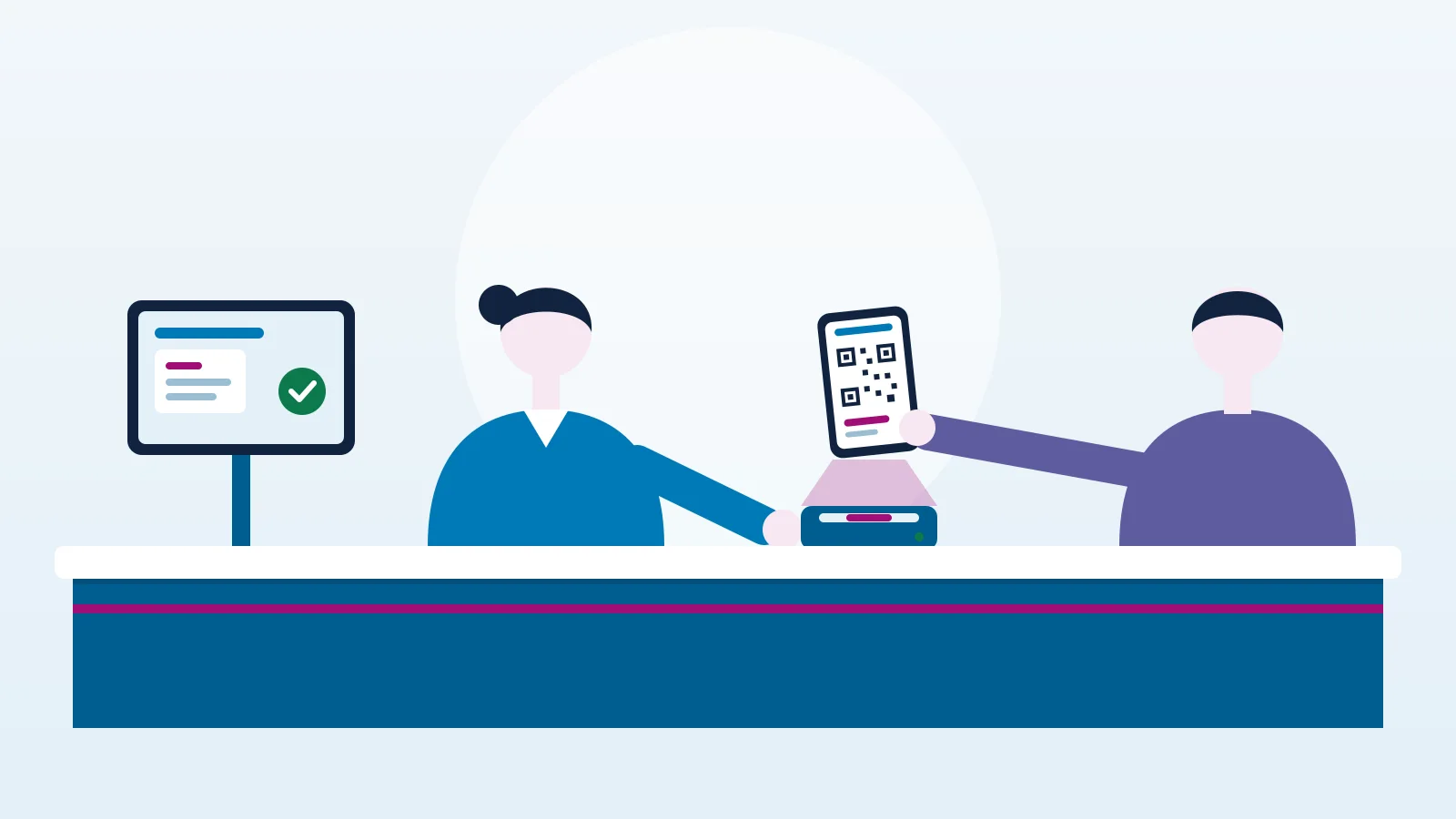
Les trois modes d'ADRi dans VEGA
VEGA propose trois modes : ciblé (par défaut), systématique et manuel.
- Ciblé : ADRi se lance si la carte Vitale n'est pas à jour depuis plus d'un an, ou en l'absence de carte.
- Systématique : à chaque création d'un traitement patient.
- Manuel : vous décidez, patient par patient.
L'endroit où changer de mode n'est pas indiqué dans les sources. Demandez-nous de le vérifier avec vous si besoin.
Variantes et erreurs fréquentes
- Patient sans carte : ADRi fonctionne aussi pour les traitements saisis manuellement, en mode dégradé, sans carte Vitale.
- iPhone : la lecture NFC n'est pas compatible avec les iPhone ; il faut un lecteur optique.
- Déclenchement : l'Assurance Maladie décrit un appel possible à la création de la fiche patient, à l'ajout d'une prescription et à la préparation de la FSE. Les pages de VEGA parlent surtout de la création du traitement. Suivez ce que votre VEGA affiche.
Si la lecture échoue, vérifiez d'abord le lecteur et la compatibilité PC/SC (voir nos autres fiches VEGA dans la liste des questions fréquentes). Si le problème continue, demandez l'aide d'un technicien via /contact.
Sources
- VEGA – Déploiement national de l'application carte Vitale
- VEGA – Lecture de l'application carte Vitale et du Datamatrix
- VEGA – Stop aux rejets de paiement avec VEGA
- VEGA – ADRi pour les infirmières libérales
- VEGA – Gagner du temps en IDEL avec notre logiciel
- Formations VEGA – Créer un traitement
- Formations VEGA – Je facture
- Assurance Maladie – ADRi
Cette réponse vous a-t-elle aidé ?
UtilisationTélétransmettre une feuille de soins en tiers payant (Assurance Maladie + ROC) dans VEGA et vérifier l'envoi
Nouveau
Avant de commencer
- VEGA est conçu par l'éditeur pour les paramédicaux (kinésithérapeutes, infirmiers, orthophonistes, orthoptistes, pédicures-podologues) : vérifiez que votre prof
- Le service ROC doit être mis en place dans votre logiciel : l'association Inter-AMC invite à contacter l'éditeur du logiciel pour son installation.
- Une carte CPS et un lecteur de cartes fonctionnel (voir les fiches sur les lecteurs PC/SC).
- Une boîte aux lettres de télétransmission (BAL FSE) paramétrée dans VEGA, dans la fiche utilisateur.
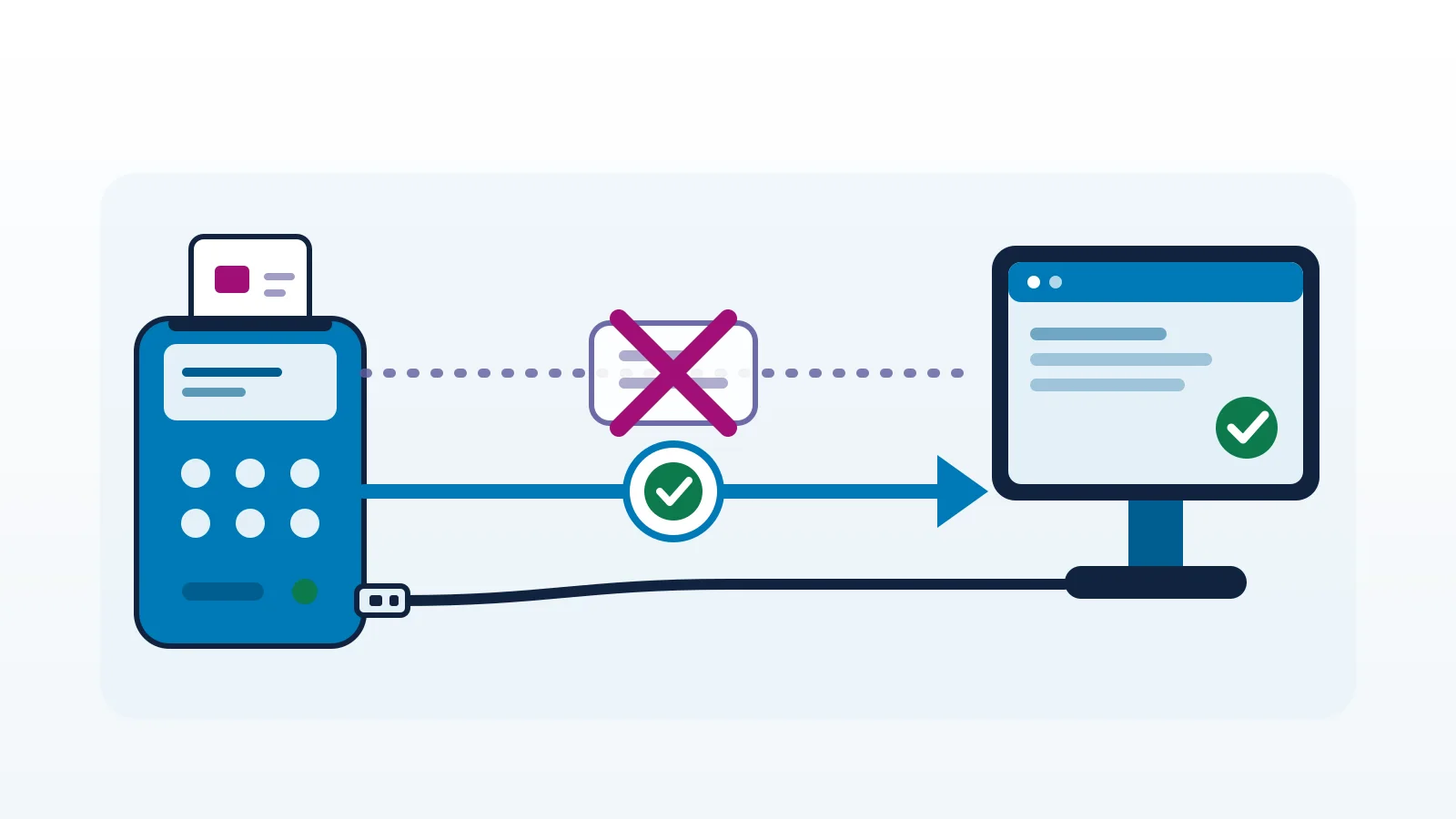
Vous envoyez la feuille de soins électronique à l'Assurance Maladie et, si la mutuelle du patient est compatible, la demande de remboursement à la complémentaire avec ROC. Vous contrôlez ensuite que l'envoi a bien été reçu et payé.
Lorsque la complémentaire est compatible, le dispositif ROC sécurise la prise en charge et apporte une meilleure garantie de paiement. Si la mutuelle n'est pas compatible, VEGA ne peut pas utiliser ROC pour elle : voir l'encadré plus bas.
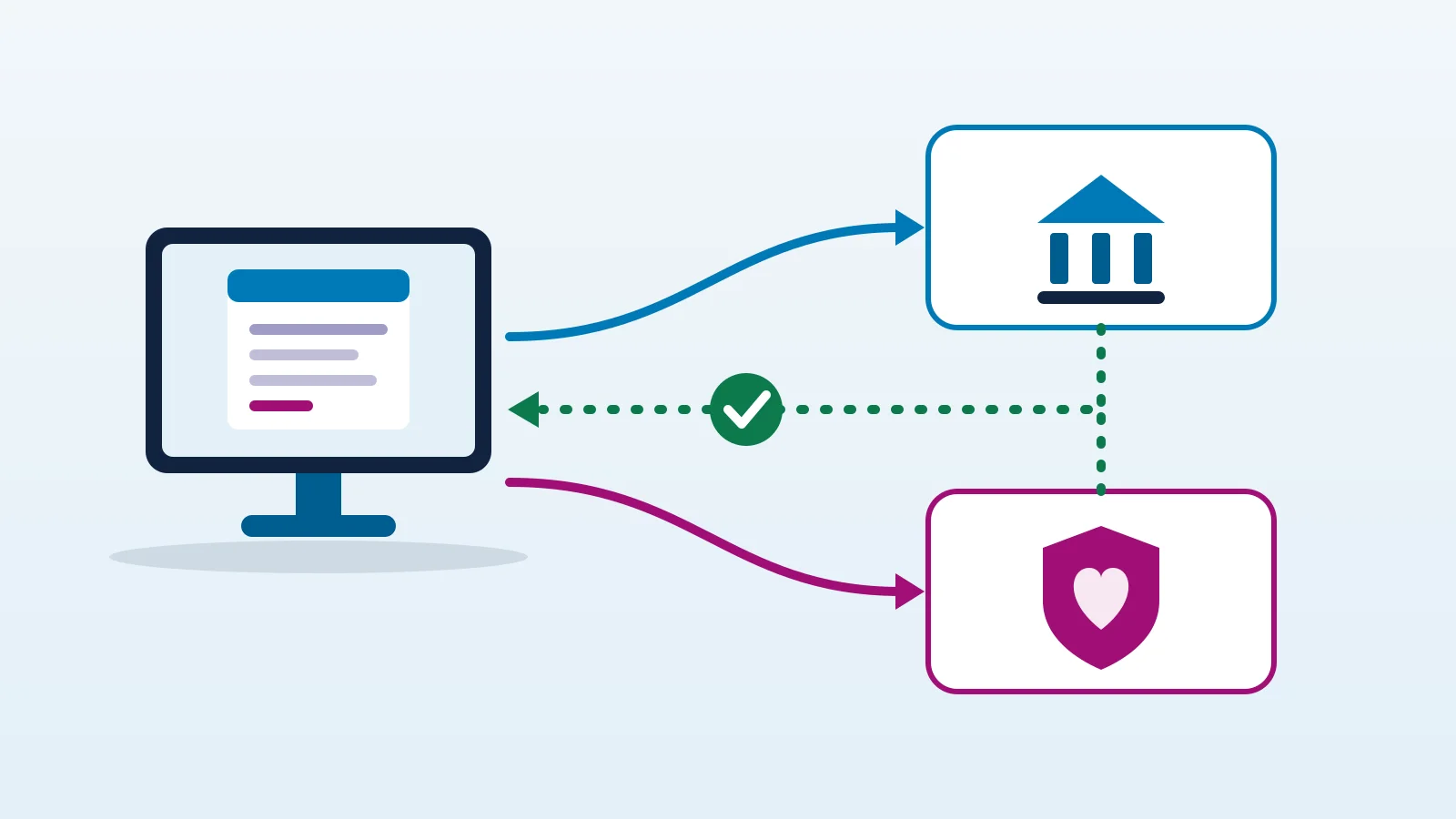
Étapes
Lire la carte Vitale et la mutuelle
Lisez la carte Vitale ou l'appli carte Vitale du patient (voir la fiche dédiée aux droits ADRi). Pour la complémentaire, la lecture du Datamatrix récupère les données de mutuelle automatiquement, sans ressaisie manuelle.
Demander le tiers payant avant de facturer
Ouvrez la fiche de traitement du patient. Indiquez le tiers payant sur la part obligatoire et sur la part complémentaire (la fiche de traitement est le point de départ décrit par l'éditeur). Les intitulés exacts des options peuvent changer selon votre version de VEGA : ils ne sont pas confirmés ici.
Facturer la séance
Lancez la facturation avec la carte CPS dans le lecteur. Un récapitulatif apparaît lors de la facturation : contrôlez-y les montants de la caisse et de la complémentaire. Les formations de l'éditeur mentionnent l'interrogation du téléservice (ROC) pour le tiers payant avec les complémentaires, au moment de facturer.
Ouvrir l'onglet Télétransmission
Allez dans le « monde Télétrans », onglet Télétransmission. Vos factures à préparer s'affichent. Si un document numérisé manque (ordonnance), un bouton apparaît dans la colonne « à numériser » ; placez le document dans le scanner et cliquez dessus.
Préparer puis envoyer les factures
Lancez la préparation des fichiers, puis l'envoi. Saisissez votre code porteur si VEGA vous le demande. Le nom exact des boutons est à vérifier dans votre version. L'envoi passe par la BAL FSE, qui expédie les factures aux caisses et aux complémentaires.
Vérifier que la caisse a bien reçu
Ouvrez le suivi des télétransmissions. Le suivi des Accusés de Réception Logiques indique que les caisses ont bien reçu vos factures. Une facture sans accusé n'est pas confirmée reçue.
Suivre le paiement
Consultez les retours NOEMIE. Les retours de paiement de l'Assurance Maladie et des mutuelles sont intégrés pour rapprocher factures émises et règlements reçus.
Cas particuliers
- Mutuelle non compatible ROC : le tiers payant sur la part complémentaire n'est alors pas garanti par ROC. Vérifiez le récapitulatif avant de valider. Les cas de rejet complémentaire font l'objet d'une formation VEGA.
- Facture sans télétransmission : VEGA propose une option « Facture hors télétrans ». Une facture créée ainsi ne part pas dans l'envoi.
- Patient sans carte Vitale : il est possible de réaliser une facture télétransmissible sans la carte Vitale du patient (mode dégradé, avec feuille signée à scanner).
Sources
- FAQ VEGA : télétransmission, ARL, NOEMIE, SCOR
- VEGA : la facturation et la télétransmission
- VEGA : paramétrer la télétransmission
- VEGA : présentation, tiers payant ADRi et ROC, retours NOEMIE
- VEGA : la nouvelle facturation
- Formations VEGA : programme de formation (tiers payant, ARL, NOEMIE)
- Inter-AMC : brochure ROC
Cette réponse vous a-t-elle aidé ?
UtilisationUtiliser l'assistant de mise à niveau des lecteurs PC/SC de VEGA pour télétransmettre sous Windows 11
Nouveau
Avant de commencer
- Utiliser VEGA sur un PC sous Windows 11
- Connaître le modèle exact de votre lecteur (voir la fiche sur l'identification du lecteur)
- Avoir le lecteur branché au PC en USB et une connexion Internet
L'assistant en ligne de VEGA vous donne, pour votre modèle de lecteur, la marche à suivre pour passer au standard PC/SC. Si votre lecteur ne peut pas migrer, il vous propose d'en commander un nouveau.
Avec Windows 11 version 26H2, l'outil WMIC n'est plus intégré à Windows et ne peut plus être réinstallé. Le GALSS ne se lance alors plus, et les lecteurs de cartes Vitale et CPS en mode PSS ne fonctionnent plus. Depuis fin octobre 2026, les PC éligibles peuvent recevoir la version 26H2 en cherchant manuellement les mises à jour. Son déploiement progressif s'est élargi le 18 novembre : sur les PC éligibles, la mise à jour peut maintenant être proposée automatiquement, sans recherche manuelle. Ne tardez donc pas à passer votre lecteur en PC/SC.
Étapes
Ouvrir l'assistant
Depuis votre navigateur, ouvrez la page Assistant de mise à niveau lecteur PC/SC. Vous pouvez aussi passer par la page de téléchargement VEGA, lien « Mise à Niveau Lecteurs & Standard PC/SC ». La page affiche trois étapes : « Mon lecteur », « Ma version » et « Procédure ».
Choisir votre modèle dans « Mon lecteur »
Cliquez sur le modèle qui correspond à votre équipement. La page propose, pour la gamme Kapelse, eS-KAP-Ad, Kap&Go, Kap&Link 1 et Kap&Link 2. Pour la gamme Olaqin / Ingenico, elle propose Baladeur 2, Vital'Act 3S (boîtier blanc), SET-2 et Prium 4S.
Si votre lecteur n'est pas reconnu
Si vous ne le reconnaissez pas dans la liste, utilisez le lien « Voir les options de renouvellement ». Si besoin, regardez l'étiquette du lecteur ou reportez-vous à notre fiche sur l'identification du lecteur.
Lire le message « Non migrable »
Les lecteurs Prium 3S, Twin 30-31, Baladeur V1, Vital'Act 3S noir et Gemscope sont classés incompatibles, avec renouvellement obligatoire. Pour ces modèles, la page indique que le lecteur n'a pas les composants nécessaires sous Windows 11. Elle vous invite à commander un nouveau lecteur en ligne.
Choisir un nouveau lecteur si nécessaire
La page présente le KAP 4-CV pour le poste fixe, avec trois fentes. Pour les déplacements, elle présente le KapInside pour les visites simples et l'Eskap+ pour les actes isolés à domicile. Commandez directement depuis la page.
Renseigner « Ma version »
Pour un lecteur migrable, répondez à ce que la page demande à l'étape « Ma version ». Le détail de cet écran dépend du modèle et n'a pas pu être vérifié pour cette fiche : suivez ce qui s'affiche.
Suivre la « Procédure » personnalisée
Lisez la procédure affichée pour votre modèle, puis appliquez-la dans l'ordre, sans sauter d'étape. Redémarrez le lecteur ou le PC si la page le demande.
Tester la lecture dans VEGA
Une fois la procédure terminée, lisez une carte Vitale depuis VEGA pour vérifier que le lecteur répond. En cas de blocage, contactez l'assistance.
Ce que la procédure peut comprendre
D'après les constructeurs et le support d'autres éditeurs, passer en PC/SC comprend en général plusieurs opérations. Votre procédure VEGA indique celles qui vous concernent, ainsi que les versions à atteindre.
- Mettre à jour le lecteur vers une version qui intègre le mode PC/SC.
- Activer le mode PC/SC sur le lecteur.
- Installer les pilotes du lecteur pour certains modèles. Pour le Kap&Link 2 en PC/SC, aucun pilote n'est nécessaire.
Si VEGA ne trouve pas le lecteur après la procédure
L'aide VEGA indique, pour installer un lecteur SESAM-Vitale, d'insérer la carte CPS au dos du lecteur et de brancher le lecteur. Dans VEGA, allez ensuite dans le monde Outils, onglet SESAM-Vitale, Lecteurs de cartes, puis Détection. Cette aide n'est pas propre au passage en PC/SC : si le lecteur reste introuvable, contactez l'assistance.
Sources
- VEGA — Assistant de mise à niveau lecteur PC/SC
- GIE SESAM-Vitale — Technologies supportées
- Microsoft — Problèmes connus Windows 11, version 26H2
- Olaqin — Mise à jour Windows 11 24H2 : compatibilité GALSS
- Bascule du parc de lecteurs en mode PC/SC
- Kap&Link 2 : Fiche récapitulative
- VEGA — Page de téléchargement (lien « Mise à Niveau Lecteurs & Standard PC/SC »)
- VEGA — Foire aux questions (installer et paramétrer un lecteur SESAM-Vitale)
- Microsoft — Suppression de WMIC de Windows
- PC Astuces — Windows 11 26H2 : déploiement automatique étendu
Cette réponse vous a-t-elle aidé ?
Utilisation
Comment choisir la bonne cotation dans VEGA avec l'assistant de cotation (prescription complexe) ?
NouveauAvant de commencer
Pour une ordonnance qui prescrit plusieurs soins, ou dont la cotation est difficile à déterminer, vous enregistrez dans VEGA des lignes de cotation justes. Les séances sont ensuite planifiées en conséquence. VEGA (CGM) propose pour cela un module d'aide à la saisie des cotations, conçu pour les prescriptions complexes.
La documentation publique de l'éditeur décrit cet outil mais ne donne pas le nom exact des boutons de l'assistant. Les étapes ci-dessous décrivent donc les gestes sans citer de libellé que nous n'avons pas pu vérifier.
Étapes
Ouvrez la prescription du patient
Dans le dossier du patient, ouvrez la prescription à enregistrer, ou créez-la. C'est là que vous renseignez la date, le médecin prescripteur et la cotation.
Relevez ce que dit l'ordonnance
Gardez l'ordonnance sous les yeux et notez les soins prescrits, le nombre de passages, la fréquence, la durée et les mentions particulières. Ces éléments déterminent la cotation.
Lancez l'aide à la saisie des cotations
Au moment de saisir la cotation de la prescription, ouvrez l'aide à la saisie des cotations de VEGA. Si vous ne la trouvez pas à l'écran, voir l'encadré plus bas.
Sélectionnez chaque acte prescrit
Choisissez les actes un par un dans la nomenclature proposée. Quand plusieurs soins sont à faire chez le même patient, sur un même passage ou non, chaque soin se renseigne sur sa propre ligne de cotation.
Contrôlez les règles de facturation
Quand une ordonnance prescrit plusieurs soins, des règles de facturation conventionnelles s'appliquent. Relisez vos lignes de cotation et comparez-les à l'ordonnance avant de continuer.
Renseignez la planification
Indiquez la date de début du traitement, la période, la fréquence et la durée. VEGA génère alors les séances. Pour un patient vu de façon irrégulière, enregistrez les séances manuellement, date par date.
Enregistrez et vérifiez les séances
Validez, puis contrôlez que les séances créées correspondent à l'ordonnance : dates, nombre et cotation.
Variantes et erreurs fréquentes
Les tutoriels vidéo de VEGA sur la cotation multiple datent de plusieurs années : l'écran peut avoir changé. En cas de doute sur une cotation précise, la nomenclature (NGAP) et la convention de votre profession font foi. Pour un accompagnement, prenez rendez-vous ou contactez-nous.
Sources
Voir aussi
Cette réponse vous a-t-elle aidé ?
Mise à jour le Lien vers cette question