

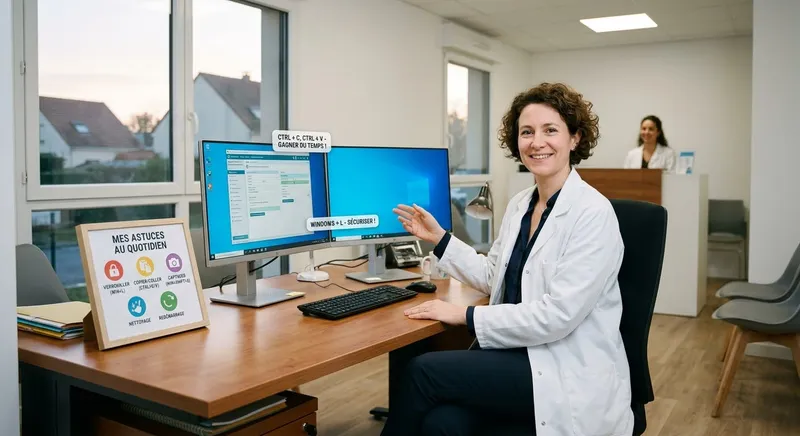
# Optimiser son poste de travail en cabinet : Raccourcis indispensables et bonnes pratiques informatiques
## 1. Ce qui se passe
Au quotidien, l'utilisation répétée de l'informatique en cabinet médical peut parfois ralentir votre travail. Entre la gestion des dossiers patients, la télétransmission, la consultation des téléservices et la navigation entre vos différents outils de santé, quelques gestes simples et méconnus permettent d'optimiser votre ordinateur, de gagner un temps précieux et de renforcer la sécurité de vos données de santé.
## 2. Ce que cela change pour votre cabinet
En adoptant de bonnes habitudes informatiques, vous simplifiez la gestion administrative et médicale de votre structure :
* **Gain de temps :** Réduction significative des manipulations répétitives liées à l'usage de la souris.
* **Sécurité renforcée :** Protection instantanée du secret médical dès que vous vous éloignez de votre bureau.
* **Confort d'utilisation :** Éviter les ralentissements inutiles et maintenir des machines réactives tout au long de la journée, quel que soit le logiciel métier utilisé.
---
## 3. Les raccourcis clavier indispensables (Windows vs macOS)
Pour vous aider à gagner en efficacité, quel que soit l'environnement informatique de votre cabinet, voici le panorama des raccourcis les plus utiles au quotidien classés par usage.
### A. Sécurité et gestion des fenêtres
| Action / Fonctionnalité | Sous Windows | Sous macOS | Utilité au cabinet |
| :--- | :--- | :--- | :--- |
| **Verrouillage rapide du poste** | `Windows + L` | `Control + Cmd + Q` | Sécuriser immédiatement l'écran dès que vous quittez la salle de consultation. |
| **Agrandir / Réduire la fenêtre** | `Windows + Flèche Haut / Bas` | `Ctrl + Cmd + F` | Ajuster l'affichage de votre logiciel métier pour plus de lisibilité. |
| **Ancrer la fenêtre à gauche / droite** | `Windows + Flèche Gauche / Droite` | `Option + Snap` (Sequoia+) | Afficher deux documents côte à côte (ex. dossier patient et biologie). |
| **Basculer entre les applications** | `Alt + Tab` | `Cmd + Tab` | Passer instantanément de votre logiciel de gestion à votre messagerie sécurisée. |
| **Afficher / Masquer le bureau** | `Windows + D` | `F11` (ou `Fn + F11`) | Masquer toutes les fenêtres ouvertes pour revenir au bureau en un clic. |
| **Fermer la fenêtre active** | `Alt + F4` | `Cmd + W` | Fermer rapidement un document ou une fenêtre inutile. |
### B. Traitement de texte et saisie clinique
| Action / Fonctionnalité | Sous Windows | Sous macOS | Utilité au cabinet |
| :--- | :--- | :--- | :--- |
| **Copier / Coller** | `Ctrl + C` / `Ctrl + V` | `Cmd + C` / `Cmd + V` | Dupliquer rapidement des informations d'un document à un autre. |
| **Annuler la dernière action** | `Ctrl + Z` | `Cmd + Z` | Revenir en arrière en cas de fausse manipulation dans une saisie. |
| **Sélectionner tout le texte** | `Ctrl + A` | `Cmd + A` | Sélectionner l'ensemble d'un compte-rendu ou d'un courrier. |
| **Rechercher un mot / terme** | `Ctrl + F` | `Cmd + F` | Retrouver un terme, une ordonnance ou un résultat d'analyse précis. |
| **Imprimer directement** | `Ctrl + P` | `Cmd + P` | Lancer l'impression d'une ordonnance ou d'un justificatif. |
| **Mise en forme (Gras / Souligné / Italique)** | `Ctrl + B` / `Ctrl + U` / `Ctrl + I` | `Cmd + B` / `Cmd + U` / `Cmd + I` | Mettre en forme le texte des observations médicales. |
### C. Navigation Web et maintenance
| Action / Fonctionnalité | Sous Windows | Sous macOS | Utilité au cabinet |
| :--- | :--- | :--- | :--- |
| **Capture d'écran ciblée** | `Windows + Shift + S` | `Cmd + Shift + 4` | Sélectionner une zone précise pour capturer une pièce jointe ou un extrait. |
| **Ouvrir / Rouvrir un onglet** | `Ctrl + T` / `Ctrl + Shift + T` | `Cmd + T` / `Cmd + Shift + T` | Ouvrir un nouvel onglet ou récupérer un onglet fermé par erreur. |
| **Zoomer / Dézoomer à l'écran** | `Ctrl + +` / `Ctrl + -` | `Cmd + +` / `Cmd + -` | Agrandir le texte à l'écran pour plus de confort visuel. |
| **Historique du presse-papiers** | `Windows + V` | *(Via outil tiers)* | Conserver et coller plusieurs éléments copiés précédemment. |
| **Gestionnaire de tâches / d'activité** | `Ctrl + Shift + Échap` | `Cmd + Option + Échap` | Quitter un logiciel bloqué sans redémarrer le poste. |
---
## 4. Ce qu'il faut faire : Les étapes concrètes du quotidien
Voici les réflexes simples à intégrer dans votre routine pour maintenir un poste performant :
* **Trouver un logiciel ou un fichier rapidement :** Appuyez sur la touche `Windows` (ou `Cmd + Espace` sur Mac pour *Spotlight*) puis tapez directement les premières lettres du programme ou du document recherché.
* **Maintenir un système rapide :**
* Supprimez régulièrement les fichiers temporaires dans les paramètres du système pour libérer de l'espace disque.
* Désactivez les applications inutiles qui se lancent au démarrage et ralentissent votre machine.
* En cas de lenteur persistante ou de blocage applicatif, effectuez un redémarrage complet de l'ordinateur.
* **Protéger vos documents :** Sauvegardez vos fichiers importants sur des services de stockage en ligne sécurisés et certifiés Hébergeur de Données de Santé (HDS) pour vous préserver d'une panne matérielle.
## 5. À qui s'adresser
L'équipe de **TechnoSanté Île-de-France** reste à votre entière disposition pour vous accompagner dans l'optimisation, la sécurisation et la gestion globale de votre matériel informatique de cabinet. Vous pouvez contacter notre assistance au **01 64 69 02 64**.